Como configurar o teclado do notebook Dell Core?
Aprenda a configurar o teclado do notebook Dell Core e resolva problemas de layout ABNT, acentuação e teclas de função (Fn) de forma rápida e prática.

Aprenda a configurar o teclado do notebook Dell Core e resolva problemas de layout ABNT, acentuação e teclas de função (Fn) de forma rápida e prática.

Mulher configurando o teclado do seu notebook
Para configurar o teclado do notebook Dell Core, o passo principal é corrigir o layout de idioma no Windows, acessando as configurações, onde você deve adicionar e selecionar o layout correto: Português (Brasil ABNT2), se o teclado tiver a tecla cedilha, ou Estados Unidos Internacional, caso contrário, removendo os layouts incorretos.
Para guiar você em todo o processo, preparamos um guia completo e passo a passo para ajudar você a configurar o teclado do seu notebook Dell de maneira definitiva. Vamos abordar desde a correção do layout de idioma, passando pela acentuação correta, até a otimização das teclas de função (Fn). Com estas dicas, você terá a digitação adequada no seu Dell em poucos minutos.
Quando o teclado de um computador apresenta comportamentos estranhos — como digitar "ç" quando você aperta o ponto e vírgula, ou não fazer acentos corretamente — o problema quase sempre está no layout de idioma configurado no sistema operacional.
O Windows (seja o 10 ou o 11) vem com diferentes padrões de teclado, e se o seu notebook foi comprado em outro país ou teve o sistema operacional reinstalado recentemente, ele pode ter adotado um layout diferente do padrão brasileiro. A chave para resolver a maior parte das falhas de acentuação e caracteres está em definir o layout correto.
Agora que você sabe que o problema é de layout, a solução é simples e rápida. Você pode seguir este guia para qualquer notebook Dell com Windows:
Acesse as Configurações do Windows (pressionando a tecla Windows + I).. Clique em Hora e Idioma.. Selecione Idioma e Região (ou apenas "Idioma" em versões mais antigas).. Localize o idioma Português (Brasil) na lista e clique nos três pontos (...) ao lado dele para selecionar Opções de idioma.. Na seção "Teclados", clique em Adicionar um teclado.. Escolha o layout de teclado que corresponde ao seu dispositivo:. Se o seu teclado tem Ç (cedilha): Selecione Português (Brasil ABNT2).. Se o seu teclado NÃO tem Ç: Selecione Estados Unidos (Internacional).
Acesse as Configurações do Windows (pressionando a tecla Windows + I).
Clique em Hora e Idioma.
Selecione Idioma e Região (ou apenas "Idioma" em versões mais antigas).
Localize o idioma Português (Brasil) na lista e clique nos três pontos (...) ao lado dele para selecionar Opções de idioma.
Na seção "Teclados", clique em Adicionar um teclado.
Escolha o layout de teclado que corresponde ao seu dispositivo:
Se o seu teclado tem Ç (cedilha): Selecione Português (Brasil ABNT2).
Se o seu teclado NÃO tem Ç: Selecione Estados Unidos (Internacional).
Importante: Após adicionar o novo layout correto, remova os layouts incorretos que estiverem na lista (como "Português (Brasil)" simples ou "Inglês (Estados Unidos)" comum).
Após realizar essas etapas, o seu teclado deve começar a funcionar com a acentuação e os caracteres corretos. Muitas vezes, apenas configurar o layout ABNT2 ou Estados Unidos Internacional já resolve 99% dos problemas de digitação.
Se você teve que optar pelo layout Estados Unidos (Internacional) porque seu teclado não tem o Ç, é importante saber a dinâmica da acentuação:
Acentos e til: eles funcionam por combinação. Você aperta o acento (´, ~, ^) e depois a vogal que deseja acentuar. Por exemplo: para fazer "ã", aperte a tecla ~ (til) e depois a letra A.
Cedilha (Ç): para digitar o cedilha, você precisa da combinação: apertar o acento agudo (') e depois a letra C.
Esta é uma solução possível para quem tem um teclado físico sem a tecla Ç, mas precisa escrever em português corretamente.
Além da configuração do layout, existem outras otimizações que podem melhorar a sua experiência ao configurar o teclado do seu Dell Core, especialmente em relação às teclas de função e recursos visuais.
A tecla Fn (Function), geralmente localizada perto da tecla Ctrl, serve para ativar as funções secundárias das teclas F1 a F12 (como controle de volume, brilho da tela, ativação do Wi-Fi, etc.). Em muitos
notebooks Dell, a função multimídia (o ícone de volume, por exemplo) é a ação primária, e para usar o F5 (atualizar a página), você precisa pressionar Fn + F5.
Se você usa muito o F1-F12 para atalhos de programação ou navegação, é possível inverter esse comportamento:
Use o Setup:
Reinicie o notebook e pressione a tecla F2 repetidamente para acessar o Setup/BIOS.
Procure a opção "Function Key Behavior" ou "Function Key Row" (o nome pode variar).
Mude a configuração de "Multimedia Key" para "Function Key".
Salve e saia.
2. Use a Tecla de Atalho:
Em alguns
tipos de teclado, você pode pressionar a combinação Fn + Esc para travar e destravar o modo de teclas de função.
Inverter o comportamento das teclas de função (Fn) pode agilizar muito o seu trabalho se você utiliza atalhos de programas constantemente.
Muitos modelos de notebook Dell Core de alto desempenho, como o
Dell Vostro 5490, possuem teclado retroiluminado, o que facilita muito a digitação em ambientes com pouca luz.

Notebook Dell Vostro 5490 com teclado retroiluminado
Para ativar ou desativar, tente o atalho de teclado: Pressione Fn e, simultaneamente, a tecla F10 ou F6 (procure pelo ícone de um pequeno teclado brilhante no seu F-key). O atalho pode variar ligeiramente entre os modelos.
Se o teclado retroiluminado não ligar ou desligar, verifique o seguinte:
Atualização de drivers: certifique-se de que os drivers do seu sistema estejam atualizados.
Configuração no BIOS: em casos mais raros, a função pode estar desabilitada no BIOS. Acesse o Setup (F2) e verifique as opções relacionadas a "Keyboard Illumination" ou "Backlight".
Se você usa um
teclado Dell sem fio(seja ele Bluetooth ou Wireless USB) com o seu Notebook Core, a configuração inicial é um processo de pareamento que exige atenção:
Para teclados wireless (com dongle USB):
Conecte o receptor USB (o dongle) em qualquer porta USB do seu notebook.
Ligue o teclado sem fio.
O Windows geralmente o reconhecerá e instalará os drivers automaticamente. Se não funcionar, pode ser necessário pressionar o botão de conexão no teclado.
2. Para teclados Bluetooth:
Verifique se o Bluetooth do seu notebook Dell está ativo.
Coloque o teclado em modo de pareamento (geralmente pressionando um botão na parte de baixo do teclado até que uma luz comece a piscar).
No Windows, vá em Configurações > Bluetooth e dispositivos > Adicionar dispositivo e selecione o seu teclado na lista.

Teclado e Mouse sem fio Dell Km3322w
Se o seu teclado sem fio estiver falhando, o primeiro passo é verificar a carga da bateria e, se possível, conectar o receptor USB em outra porta do notebook. Se você busca uma otimização de hardware, descubra os
teclados para notebook mais vendidos.
Para manter o desempenho da digitação no seu notebook Dell Core, é importante adotar algumas práticas simples, como a atualização de drivers, para manter seu teclado Dell em dia. O driver é o software que permite que o sistema operacional se comunique com o hardware. Se o driver do teclado estiver desatualizado ou corrompido, você pode enfrentar falhas intermitentes. Confira se tudo está em ordem:
Gerenciador de Dispositivos: Pressione a tecla Windows + X e selecione Gerenciador de Dispositivos.
Expanda a seção Teclados.
Clique com o botão direito no seu teclado e selecione Atualizar driver.
Selecione a opção de buscar automaticamente o driver mais recente.
Manter o driver do teclado atualizado, seja pelo Gerenciador de Dispositivos ou pela ferramenta SupportAssist da Dell, é fundamental para evitar bugs e obter a compatibilidade com as novas versões do Windows.
Agora você já é capaz de transformar um problema comum de software em uma solução simples e permanente. Se você corrigiu o layout de idioma, a acentuação e otimizou as teclas de função, seu notebook Dell Core está pronto para oferecer a digitação adequada para o seu dia a dia, trabalho ou estudos.
Se você busca uma otimização de hardware, encontre diversos teclados e mouses para notebook no Mercado Livre e escolha um para completar o setup do seu
notebook Dell.

Compare a linha Acer Vero: vantagens, sustentabilidade, telas, desempenho e limitações para você escolher com segurança.

Saiba as diferenças entre Inspiron, Pro, Latitude e XPS. Compare para escolher o notebook Dell adequado para você.
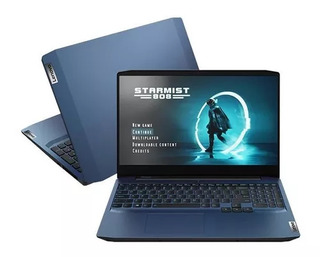
Confira as características dos Notebooks Samsung e Lenovo e escolha o modelo ideal para suas necessidades.

Conheça as melhores marcas de notebook com mais recursos e tecnologias de ponta para seu fluxo de trabalho.